
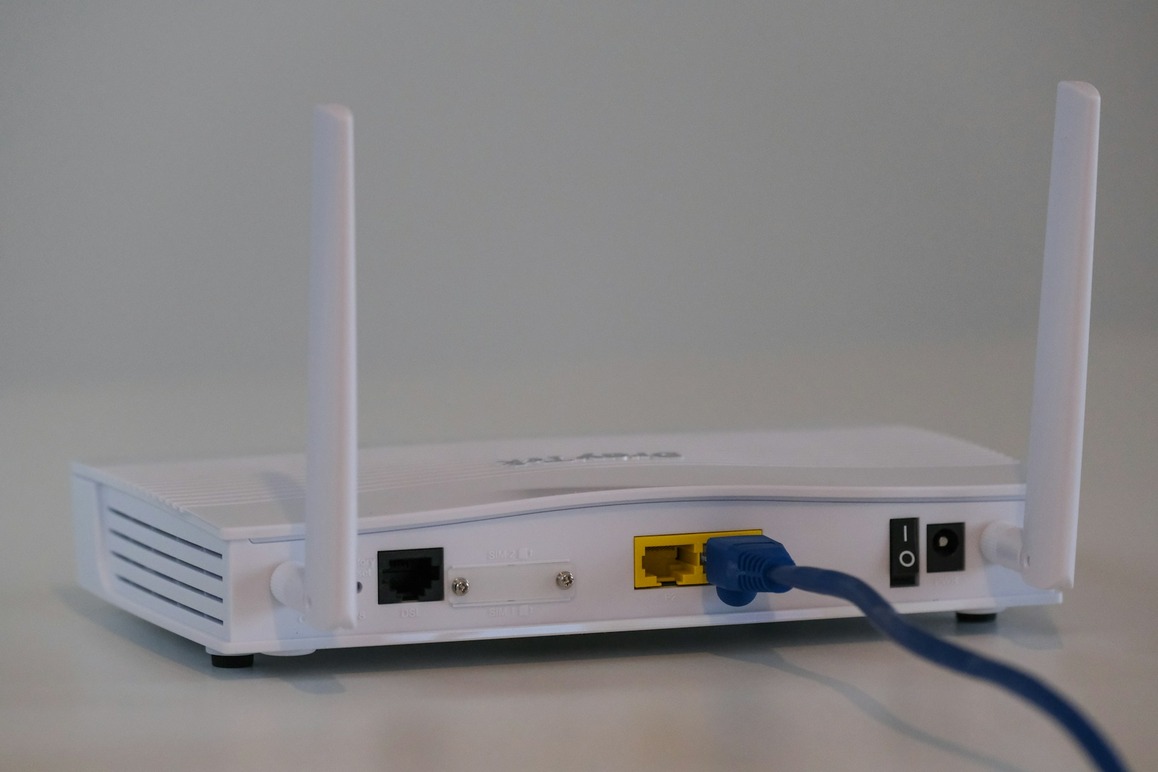
Сучасні телевізори – це не просто пристрої для перегляду ефірного телебачення, а повноцінні мультимедійні центри. Підключення до інтернету відкриває доступ до стрімінгових платформ, онлайн-кінотеатрів, соціальних мереж і навіть браузерів для перегляду веб-сторінок. Крім того, це дозволяє регулярно оновлювати програмне забезпечення телевізора, що покращує його продуктивність і додає нові функції. У цій статті ми розглянемо основні способи підключення телевізора до інтернету, їхні переваги та недоліки, а також надамо покрокові інструкції для кожного варіанту.
Основні способи підключення телевізора до інтернету
Підключення через Wi-Fi
Плюси і мінуси бездротового з’єднання
✅ Переваги:
- Відсутність зайвих дротів – естетика та зручність.
- Гнучкість у розташуванні телевізора (немає прив’язки до маршрутизатора).
- Простота підключення без додаткового обладнання.
❌ Недоліки:
- Можливі перебої у зв’язку через перешкоди або велике навантаження на мережу.
- Швидкість з’єднання може бути нижчою, ніж у дротовому підключенні.
- Більша затримка сигналу під час перегляду онлайн-контенту або ігор.
Покрокова інструкція підключення
- Увімкніть телевізор та відкрийте меню налаштувань.
- Перейдіть до розділу “Мережа” або “Підключення до інтернету”.
- Виберіть “Бездротове з’єднання (Wi-Fi)”.
- У списку знайдіть свою Wi-Fi мережу та виберіть її.
- Введіть пароль від мережі за допомогою пульта.
- Натисніть “ОК” або “Підключитися” та зачекайте кілька секунд.
- Перевірте підключення, відкривши вбудований браузер або додаток YouTube.
💡 Порада: Якщо сигнал слабкий, розмістіть маршрутизатор ближче до телевізора або використовуйте підсилювач Wi-Fi.
Підключення через Ethernet-кабель
Переваги та недоліки дротового підключення
✅ Переваги:
- Стабільне з’єднання без перешкод і втрат сигналу.
- Вища швидкість інтернету (особливо для 4K-стрімінгу або онлайн-ігор).
- Відсутність потреби у введенні пароля Wi-Fi.
❌ Недоліки:
- Потрібно прокладати кабель, що може бути незручно.
- Обмеження у розміщенні телевізора через довжину кабелю.
- Не всі телевізори мають Ethernet-порт.
Інструкція: що потрібно і як налаштувати
- Підготуйте Ethernet-кабель (LAN) достатньої довжини.
- Підключіть один кінець кабелю до порту LAN на маршрутизаторі.
- Другий кінець кабелю вставте в Ethernet-порт телевізора.
- Увімкніть телевізор та відкрийте налаштування мережі.
- Виберіть “Дротове з’єднання” або “Підключення через кабель”.
- Телевізор автоматично налаштує підключення, або потрібно ввести IP-адресу вручну (у разі статичної IP-адреси).
- Перевірте підключення, запустивши онлайн-контент.
💡 Порада: Використовуйте кабель Cat6 або Cat7 для максимальної швидкості з’єднання.
Альтернативні варіанти підключення телевізора без вбудованого Wi-Fi
Не всі телевізори мають вбудований модуль Wi-Fi або навіть можливість підключення до інтернету. Проте існують альтернативні способи підключити такий телевізор до мережі, використовуючи додаткові пристрої, такі як Wi-Fi адаптери або Smart TV приставки.
Використання Wi-Fi адаптера
Якщо ваш телевізор підтримує підключення до мережі, але не має вбудованого Wi-Fi, можна скористатися зовнішнім Wi-Fi адаптером.
Які моделі сумісні з телевізорами?
Перед покупкою адаптера потрібно перевірити сумісність із вашим телевізором. Більшість виробників, таких як Samsung, LG, Sony, випускають фірмові Wi-Fi адаптери, які підходять лише до певних моделей телевізорів.
Ось приклади популярних моделей Wi-Fi адаптерів:
| Модель | Сумісність | Приблизна ціна |
| Samsung WIS12ABGNX | Телевізори Samsung (Smart TV 2012-2014 рр.) | ~30-50$ |
| LG AN-WF500 | Телевізори LG з підтримкою Smart TV | ~40-60$ |
| TP-Link TL-WN725N | Деякі моделі телевізорів із підтримкою USB-адаптерів | ~10-20$ |
💡 Порада: Перед покупкою адаптера перевірте в інструкції до телевізора, які моделі підтримуються.
Як налаштувати адаптер?
- Підключіть Wi-Fi адаптер до USB-порту телевізора.
- Увімкніть телевізор і зайдіть у меню налаштувань.
- Перейдіть до розділу “Мережа” → “Бездротове підключення”.
- Виберіть свою Wi-Fi мережу та введіть пароль.
- Після підключення перевірте інтернет-з’єднання, запустивши YouTube або браузер.
Підключення через Smart TV приставку
Якщо телевізор не має Smart TV функціоналу або можливості підключення до інтернету, можна використовувати Smart TV приставку.
Огляд популярних моделей
Ось кілька найпопулярніших пристроїв, які перетворять звичайний телевізор на Smart TV:
| Пристрій | Особливості | Приблизна ціна |
| Google Chromecast | Стрімінг контенту зі смартфона, голосове керування | ~40-60$ |
| Apple TV 4K | Підтримка 4K HDR, екосистема Apple, App Store | ~120-150$ |
| Xiaomi Mi Box S | Android TV, доступ до Google Play, підтримка 4K | ~60-80$ |
💡 Порада: Якщо ви активно користуєтесь Google-сервісами або маєте iPhone, варто вибрати Chromecast або Apple TV для кращої інтеграції.
Інструкція з налаштування
- Підключіть приставку до HDMI-порту телевізора.
- Увімкніть пристрій і налаштуйте його відповідно до інструкцій на екрані.
- Підключіть приставку до Wi-Fi мережі.
- Завантажте необхідні додатки (Netflix, YouTube, браузер).
- Перевірте з’єднання, відтворивши відео онлайн.
💡 Порада: Для стабільної роботи приставки краще використовувати дротове підключення через Ethernet-адаптер (якщо підтримується).
Налаштування інтернет-з’єднання на телевізорі
Після підключення телевізора до інтернету може виникнути потреба змінити налаштування мережі або виправити проблеми зі з’єднанням. У цьому розділі розглянемо, як налаштувати інтернет-з’єднання вручну та що робити, якщо інтернет не працює.
Як змінити налаштування мережі
У деяких випадках потрібно налаштувати підключення вручну, наприклад, якщо провайдер використовує статичні IP-адреси або виникають проблеми зі швидкістю підключення.
Покрокова інструкція для зміни налаштувань мережі:
- Відкрийте меню налаштувань телевізора.
- Перейдіть у розділ “Мережа” → “Налаштування інтернет-з’єднання”.
- Виберіть тип підключення (Wi-Fi або дротове з’єднання).
- Увімкніть “Ручне налаштування”.
- Введіть необхідні параметри:
- IP-адресу (якщо використовується статична IP)
- Маску підмережі
- Шлюз (зазвичай збігається з IP маршрутизатора)
- DNS-сервер (Google DNS: 8.8.8.8 і 8.8.4.4 – найпоширеніший варіант)
- Збережіть зміни та перевірте підключення, відкривши браузер або стрімінговий сервіс.
💡 Порада: Якщо інтернет працює повільно, спробуйте змінити DNS-сервер на Google DNS (8.8.8.8, 8.8.4.4) або Cloudflare DNS (1.1.1.1, 1.0.0.1).
Популярні сервіси для перегляду контенту онлайн
Після підключення телевізора до інтернету відкривається доступ до величезної бібліотеки контенту: фільмів, серіалів, телепередач, спортивних трансляцій та відео з усього світу. У цьому розділі розглянемо найпопулярніші платформи, їхні функції та можливості безкоштовного перегляду.
Netflix, YouTube, Megogo, OLL.TV, Amazon Prime – які функції пропонують?
| Сервіс | Контент | Особливості | Вартість |
| Netflix | Фільми, серіали, шоу | Власні ексклюзивні проєкти, 4K HDR, перегляд на кількох пристроях | Від $5.99/міс. |
| YouTube | Відео, блоги, музика, прямі ефіри | Безкоштовний доступ, YouTube Premium без реклами | Безкоштовно / Premium – $11.99/міс. |
| Megogo | Фільми, ТБ-канали, спорт | 200+ ТВ-каналів, аудіокниги, фільми в UHD | Від 99 грн/міс. |
| OLL.TV | Фільми, серіали, спорт | Трансляції матчів УПЛ, Ліги чемпіонів, бібліотека фільмів | Від 109 грн/міс. |
| Amazon Prime Video | Фільми, серіали, шоу | Власні серіали, інтеграція з Alexa, 4K HDR | $8.99/міс. |
💡 Порада: Netflix та Amazon Prime пропонують пробний період, тому можна безкоштовно протестувати сервіси перед оформленням підписки.
Безкоштовні та платні сервіси
Багато платформ пропонують контент безкоштовно, але часто з рекламою або обмеженим функціоналом.
✅ Безкоштовні сервіси:
- YouTube – найбільша бібліотека відео безкоштовно, але є реклама.
- Plex – безкоштовне телебачення та фільми без підписки.
- Tubi TV – доступ до фільмів і серіалів (доступний через VPN).
💰 Платні сервіси:
- Netflix, Amazon Prime, Disney+ – підписка від $5.99/міс.
- Megogo, OLL.TV – підписка на телебачення та фільми від 99 грн/міс.
Висновки
Вибір способу підключення телевізора до інтернету залежить від його технічних можливостей та ваших потреб. Якщо телевізор підтримує Wi-Fi, бездротове підключення стане найзручнішим варіантом, особливо якщо маршрутизатор розташований неподалік. Однак для стабільного з’єднання та максимальної швидкості краще використовувати Ethernet-кабель, особливо для перегляду контенту у 4K або онлайн-ігор. Якщо телевізор не має вбудованого Wi-Fi, варто розглянути покупку сумісного адаптера або Smart TV приставки. Chromecast, Apple TV чи Xiaomi Mi Box не лише нададуть доступ до інтернету, а й значно розширять функціонал телевізора, тому їх покупка виправдана для тих, хто хоче отримати максимум можливостей. Якщо ж використання онлайн-сервісів є епізодичним, можна обійтися без додаткових пристроїв і підключати телевізор через ноутбук або смартфон.